Hannover Wie Sie das mächtigere Betriebssystem macOS auf dem iPad nutzen

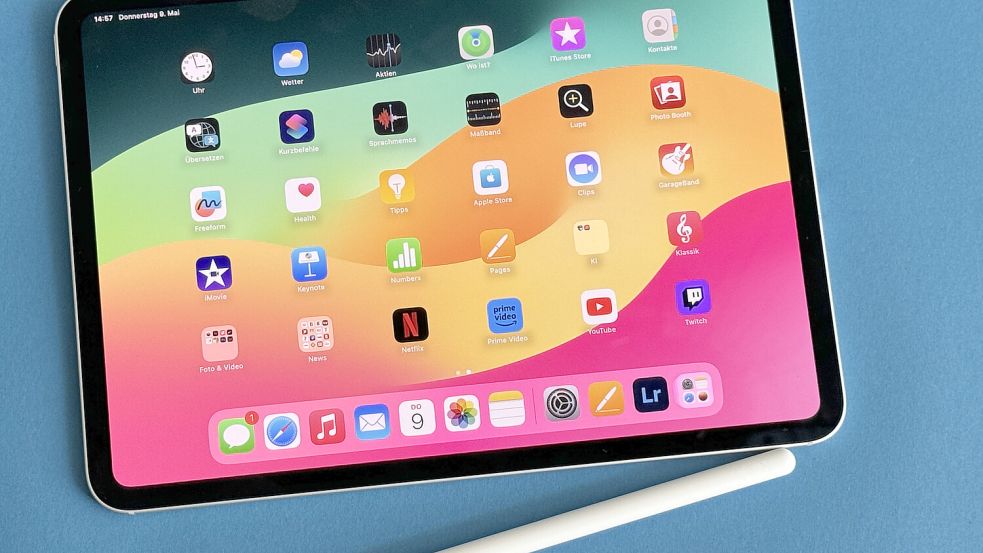


Das iPad ist bereits ein halber Laptop, warum nicht das mächtigere Betriebssystem macOS darauf nutzen? Was Apple nicht will, lässt sich auf anderem Wege durchaus erreichen. Hier sind alle wichtigen Tipps.
Obwohl in iPads und Macs die gleichen Prozessoren stecken, verweigert sich Apple bisher konsequent Forderungen nach einem professionellen Betriebssystem auf dem iPad. Um sich den Wunsch nach macOS auf dem iPad zu erfüllen, muss man daher selbst tätig werden und zu kreativen Lösungen greifen. Zwei davon haben wir in der Praxis getestet, um herauszufinden, ob sich das iPad (Pro) in ein Touch-MacBook verwandeln lässt.
iPadOS hat zwar klare Stärken bei der Bedienung und Übersichtlichkeit, hängt aber nicht nur bei den Möglichkeiten für Entwickler und Kreative hinterher. Freilich unterstützt das iPad längst Maus und Tastatur. Doch es fehlt schlicht an der Möglichkeit, die gewohnte Software 1:1 auf dem mobileren Tablet zu installieren, die iPad-Apps kommen oft mit kleinen und größeren Einschränkungen daher. Dazu gesellen sich der App-Store-Zwang und die weitgehende Abschottung des iPad. In dieser Hinsicht ist macOS deutlich offener und flexibler.
Um auf Ihrem iPad das mächtigere macOS zu nutzen, benötigen Sie in jedem Fall ein weiteres Gerät mit einem installierten macOS, also etwa ein MacBook, einen Mac Mini oder iMac. Ob sich dieser Aufwand für die erweiterten Möglichkeiten lohnt und das iPad zu einem Microsoft-Surface-Konkurrenten wird, haben wir ausprobiert.
Die beiden Methoden, um macOS aufs iPad zu bekommen, spiegeln vereinfacht gesagt den Bildschirm des nativen macOS-Geräts auf dem iPad. Es wird also kein weiteres Betriebssystem auf dem iPad installiert und auch die darin verbaute Hardware ist nahezu irrelevant. Genutzt wird die Hardware des Spenders, der damit die Performance bestimmt. Was bedeutet, dass sämtliche macOS-Programme sofort nutzbar und keine Klimmzüge für einzelne Apps nötig sind. Zudem haben Sie so sämtliche Daten vom Mac direkt verfügbar.
Für unsere Tests haben wir ein aktuelles iPad Pro 13 Zoll mit M4-Prozessor und ein MacBook Pro 14 mit M2-Prozessor genutzt. Das iPad kann dabei auf die Tastaturhülle Magic Keyboard und den Apple Pencil zurückgreifen, zusätzlich haben wir eine Bluetooth-Maus angebunden.
Die am einfachsten umzusetzende Variante macht sich die Sidecar-Funktion von macOS und iPadOS zunutze. Damit wird das iPad zum zweiten Bildschirm am Mac. Doch Sidecar bietet mehr als das, denn der Bildschirm des Tablets reagiert weiterhin auf Eingaben und erlaubt, in gewissem Umfang, macOS vom iPad aus zu bedienen. Zumal sich das iPad zum Hauptbildschirm des Systems bestimmen lässt, sodass sämtliche macOS-Apps dort erscheinen. Wer mag, nutzt den Bildschirm des Mac nur als Erweiterung oder gar nicht.
Um es selbst auszuprobieren, sind ein halbwegs aktuelles MacBook, iMac oder Mac mini mit macOS Catalina sowie ein iPad mit iPadOS 13 oder höher notwendig. Letzteres trifft auf alle iPad Pro zu. Zudem ist ein USB-C-Anschluss am iPad empfehlenswert, um Notebook und Tablet per USB-Kabel zu verbinden, um potenziell Aussetzer bei der Bildübertragung zu minieren. Grundsätzlich ist aber eine kabellose Verbindung ebenfalls möglich. Daher lassen sich auch iPads mit Lightning-Anschluss für Sidecar verwenden.
Zwingend notwendig ist, dass beide Geräte mit dem gleichen Apple-Account laufen, ohne Anmeldung gibt es keine Verbindung. Zwar erkennen sich iPad und MacBook gegenseitig, es fehlt aber kommentarlos die Option zum Teilen des Bildschirms. Das geht so weit, dass die Funktion in unserem Fall erst dann auftauchte, als wir uns ebenfalls die iCloud-Verwendung auf beiden Geräten aktivierten und die Zwei-Faktor-Authentifizierung verwendeten. Ebenso müssen auch bei einer Verbindung über USB-Kabel WLAN und Bluetooth auf beiden Geräten aktiviert bleiben.
Sind sämtliche Voraussetzungen erfüllt, erscheint in den Displayoptionen des Mac das iPad. Gut versteckt in einem kleinen Ausklappmenü rechts neben der Abbildung des Hauptbildschirms. Nach Auswahl des iPad, können Sie entscheiden, ob sie den Bildschirm ihres Macs erweitern oder klonen möchten. Die Nutzerführung verwirrt zwar und teilweise mussten wir die Verbindung auflösen, um wieder alle Optionen zu sehen. Doch einmal eingestellt merkt sich die Funktionen die Aufteilung, auch Neustarts oder Verbindungsabbrüche sind kein Problem. Unser Test-MacBook aktivierte sogar beim Aufwecken selbstständig den Bildschirm des iPad.
Eine Verzögerung bei der Eingabe oder Anzeige der macOS-Programme lässt sich nicht feststellen, auch Animationen oder Videos verkommen nicht zur Diashow. Das Trennen der Kabelverbindung führte lediglich zu einer kurzen Unterbrechung, die Verbindung wird kurze Zeit später über eine WLAN-Direktverbindung fortgesetzt. Generell blieb die Funkverbindung erfreulich stabil, wenn auch macOS selbst bisweilen eine Kabelverbindung anriet.
Allzu weit darf man sich dennoch nicht vom Hauptgerät entfernen. Maximal zehn Meter über Funk gibt Apple an, nach unserer Erfahrung geht auch etwas mehr, solange keine Wände im Weg sind. Die Wiederverbindung nach einem Verbindungsabbruch benötigte allerdings die unmittelbare Nähe zwischen iPad und Host-Gerät, ging dann aber ziemlich zügig.
Interessant für unsere Zwecke ist die zusätzliche Option, das iPad zum Hauptbildschirm zu bestimmen und den Mac-Bildschirm als Erweiterung zu nutzen. Zumindest optisch kommt man damit schon recht nah ran an macOS auf dem iPad. Eine große Einschränkung ist jedoch die Tatsache, dass sich weder Touchscreen, Bluetooth-Maus, noch Trackpad oder die Tasten des Magic Keyboard wie gewohnt zur Navigation unter macOS nutzen lassen. Das Touchpad und der Bildschirm nehmen lediglich Gesten an, die Tastatur funktioniert nur in Eingabefeldern wie gewohnt.
Einzig der Apple Pencil erlaubt auf dem iPad Pro die Navigation unter macOS, das dann aber fast allumfassend als Mausersatz. Das Scrollen ist ohne Mausrad nicht möglich, dazu muss man mit dem Finger zum Touchscreen greifen. Das häufigere Umgreifen von Stift zu Fingergesten bremst aber generell die Arbeitsgeschwindigkeit.
Ein Rechtsklick klappt nur bei gedrückter Control-Taste. Diese wird, wie andere Zusatztasten, auf dem iPad neben dem macOS-Fenster optional eingeblendet. Über eine angeschlossene Tastatur funktionieren bekannte Shortcuts zum Kopieren oder Einfügen, aber der Taskwechsel über Cmd+Tab nicht. Insgesamt wirkt es recht willkürlich, was Apple über das iPad erlaubt und was nicht. Zumal es bisweilen dazu kam, dass die Tastatur gar nicht mehr in macOS funktionierte.
Wer sich mit dem Bedienschema anfreunden und dafür umgewöhnen kann, bekommt dennoch ein relativ gut bedienbares macOS-Erlebnis über den Stift. Schade nur, dass er nicht überall direkt zum Zeichnen oder für Notizen nutzbar ist, denn das unterstützt macOS nicht nativ. Immerhin, in einigen dafür vorbereiten Illustrator-Apps lassen sich die Fähigkeiten des Pencil über das iPad nutzen.
Wer allerdings die gewohnte Bedienung haben will, muss Maus und Tastatur vom Mac nutzen oder diese per Bluetooth ans MacBook anbinden und nicht an das iPad. Erst damit wird das iPad zum oberflächlichen Mac-Ersatz. Weil bei der Spiegelung von macOS aufs iPad nur die Mac-Hardware zählt, lässt sich das iPad auch für anspruchsvollere Anwendungen einsetzen, als die darin eingebaute Hardware hergibt.
Doch je mehr Zubehör man verwendet, desto stärker ist man an den Schreibtisch gebunden, was dann kaum noch einen Unterschied zum ohnehin danebenstehenden MacBook oder iMac bedeutet. Wirklich Sinn ergibt Sidecar nur, wenn man bequem auf der Couch lümmelt und mit dem Stift mächtigere Programme wie Photoshop oder Final Cut „fernbedient“.
Damit ist es dann mitunter einfacher, ein Projekt nebenbei fortzusetzen, als es an das App-Äquivalent auf dem iPad weiterzureichen. Das gilt ähnlich für kleinere Programme, Videos und weitere Dinge, die man auf dem Mac angefangen hat, aber mal eben schnell woanders beenden möchte. Aber hier bieten die iPad-Apps oft von Anfang an die sinnvollere Umgebung. Weil sich Sidecar problemlos unterbrechen lässt, wechselt man immerhin recht bequem zwischen macOS und iPadOS hin und her und kann so das Beste aus beiden Welten mitnehmen.
Eine funktional flexiblere Lösung als Sidecar ist das Spiegeln des Mac aufs iPad per Remote Desktop. Denn die Lösung erlaubt nicht nur den Einsatz des iPads weit abseits des Hosts, also auch unterwegs. Sie ist auch weniger starken Einschränkungen durch Apple unterworfen. Sie setzt aber eine ausreichend schnelle und stabile Internetverbindung voraus.
Wir haben für unseren Test hauptsächlich Jump Desktop als Remote-Desktop-Software verwendet. Bei Jump Desktop reicht es, die passende App fürs iPad zu kaufen (ca. 18 Euro im App Store). Die Connect-Software um den Mac abzugreifen ist kostenlos auf der Herstellerwebseite zu finden. Eine kostenlose Alternative stellt die Remote-Desktop-Funktion in Google Chrome dar, hier benötigen beide Seiten lediglich den installierten Browser.
Im Hinblick auf Komfort und Funktionsumfang gibt es von Anbieter zu Anbieter klare Unterschiede, das Grundprinzip ist aber bei allen Alternativen ähnlich. Daher behandeln wir an dieser Stelle hauptsächlich die prinzipielle Funktionsweise und das Nutzungserlebnis.
Zunächst gilt es, der Remote-Software einige Rechte einzuräumen: Zum einen muss die Aufnahme von Bildschirm und Systemaudio erlaubt sein, zum anderen registrieren sich die meisten Programme als Bedienungshilfe. Beides finden Sie in den Datenschutzeinstellungen von macOS. Hier muss man dem Anbieter also ein gutes Stück vertrauen, denn prinzipbedingt sind für die Software alle Eingaben und sämtliche Inhalte auf dem Bildschirm einsehbar.
Die anfängliche Einrichtung ist bei Jump Desktop und dem Chrome Remote Desktop simpel gestaltet, eine Konfiguration von Netzwerkverbindung und Firewall ist nicht zwingend nötig. Nach der Registrierung beim Anbieter reicht es, den verbundenen Rechner auszuwählen und sich mit einem zuvor gesetzten Passwort auszuweisen. Dabei wird eine direkte Verbindung zwischen iPad und Mac aufgebaut, der Fernzugriff selbst läuft also nicht über die Server des Anbieters.
Der Verbindungsaufbau klappte im Test in der Regel problemlos. Doch wenn beide Geräte nicht im gleichen WLAN funkten, dauert die Verbindung oft länger und klappte teils gar nicht. Gerade bei WLANs mit vielen Nutzern und schwankender Bandbreite hing das System teilweise lange und reagiert nur verzögert, bis zum Verbindungsabbruch. Unter nicht optimalen Bedienungen taten sich Jump Desktop und Chrome Remote Desktop schwer mit der Stabilität.
Damit die Verbindung überhaupt funktioniert, muss der ferngesteuerte Mac eingeschaltet sein. Das Aufwecken aus dem Standby ist in der Regel kein Problem, steht die Verbindung, erlaubt macOS das Einloggen in den Nutzeraccount. Jump schickt auch Wake-on-LAN-Pakete (WOL), was unser MacBook aber nicht aus dem Tiefschlaf aufweckte. Bevor Sie von unterwegs versuchen auf Ihren Mac zuzugreifen, überprüfen Sie also, ob das Aufwecken klappt und ob Sie WOL auf dem Mac und im Router aktiviert haben.
Anders als bei Sidecar lässt sich macOS mit der Remote-Software ohne große Einschränkungen mit den Geräten seiner Wahl bedienen. Jump bietet viele unterschiedliche Eingabemodi, abgestimmt auf Finger, Stift und andere Vorlieben. Am besten klappt die Bedienung dennoch wie gehabt über Maus bzw. Touchpad und Tastatur. Die funktionieren zudem in den meisten Remote-Programmen gleich.
Die Peripherie muss am iPad angebunden sein und von diesem erkannt werden, was bei uns aber zu keinen Einschränkungen führte. Apples Magic Keyboard und unsere Bluetooth-Maus unterstützt das System, alle gewohnten Funktionen standen damit zur Verfügung. Nur wenn eine Tastenkombination von iOS bereits belegt ist, gibt es teilweise Konflikte. Statt Cmd+Tab unterstützt Jump aber Option+Tab als Alternative zum Programmwechsel.
Schwieriger gestaltet sich die visuelle Komponente. Zwar ist das Bild bei ausreichend schneller Verbindung stabil, zumindest eine leichte Unschärfe bleibt aber und häufig zeigen sich auch Kompressionsartefakte. Je nach gewählter Auflösung und verfügbarer Bandbreite fallen die Nachteile mehr oder weniger deutlich aus, aber ein vollkommen klares Bild wie auf einem zweiten Monitor bekamen wir nie zu Gesicht. Eindeutig wird das vor allem bei viel Bewegung im Bild, denn dann steigt der Bandbreitenbedarf an, die Kompression tut ihr möglichstes ihn einzudämmen.
Im Alltag führt das nicht unbedingt zu Einschränkungen bei der Bedienbarkeit, aber Inhalte sind teils anstrengender zu entziffern und optisch weniger beeindruckend als am eigentlichen Bildschirm. Insgesamt gilt es immer einen Kompromiss zu finden.
Mit aktiver „Retina“-Auflösung (entspricht 3024 × 1964 Pixel auf dem MacBook Pro) unter Jump Desktop war die Darstellung bei ruhigem Bild fast so scharf wie im Original, ruckelte aber beim Scrollen merklich und zerfiel kurz in Pixelbrei bei schnellem Wechsel von Inhalten.
Niedrigere Auflösungen sorgten allgemein für weniger Schärfe und damit schlechter lesbarer Schrift, benötigten aber weniger Bandbreite und reagierten spürbar direkter. Kompressionsartefakte bei Bewegung blieben aber sichtbar. Generell gelang es uns nicht, Videos aus Apple TV über den Remote Desktop abzuspielen. Als ein zweiter Bildschirm eignet sich der Remote-Desktop also nicht.
Ganz allgemein braucht es Zuhause einen ausreichend dimensionierten Upload. Die Erfahrung zeigt, dass selbst mit 50 MBit/s Bewegtbilder noch verpixeln. Noch mehr Bandbreite hilft dabei zwar, doch im Hinblick auf Effizienz kann der Remote-Desktop nicht mit Streaming-Diensten mithalten.
Nicht unterschätzen sollte man den Bandbreitenbedarf einer dauerhaften Videoverbindung zum heimischen Rechner. Was Zuhause und im WLAN unterwegs nur eine untergeordnete Rolle spielt, ist über eine Mobilfunkverbindung mitunter kostspielig. Teils beschränken öffentliche WLANs die maximale Datenmenge in einer Session.
Insgesamt kommt über den Remote Desktop stärker ein Gefühl dafür auf, mit macOS zu arbeiten. Denn die Bewegungsabläufe funktionieren am iPad genauso wie auf dem MacBook. Zwar ist ein gewisser Versatz zu spüren, der gerade unterwegs, außerhalb des Heimnetzes, noch mal merklich zunimmt. Doch zumindest mit Maus und Tastatur kommt das iPad Pro einem schlanken Touch-MacBook recht nahe. Zumal sich der Touchscreen ebenfalls zur Navigation verwenden lässt. Das fühlt sich ähnlich stiefmütterlich an wie Windows mit Touchbedienung, aber reicht für viele Apps.
Anders als bei Sidecar ist man weder auf unmittelbare Nähe noch auf an den Mac angebundenes Zubehör angewiesenen. Das ist schon im eigenen Heim recht praktisch, aber insbesondere unterwegs spielt der Remote Desktop seine Vorteile aus.
Alle Hoffnungen an ein produktiveres Arbeiten mit dem iPad erfüllt aber auch der Remote Desktop nicht. Die schlechtere Bildqualität wird den Fähigkeiten des iPad-Bildschirms nicht gerecht, die Millisekunden zusätzlicher Reaktionszeit machen aus potenter Hardware gefühlt eine lahme Schnecke. Zudem drückt der Remote-Desktop die Laufzeit des iPads. Eine pausenlos aktives Funkmodul saugt einiges an Energie aus dem Akku, speziell bei einer Mobilfunkverbindung, aber auch im WLAN.
Auf Dauer so zu arbeiten, ist daher ebenfalls nicht wirklich erfreulich. Man erledigt schnell Dinge, die sonst auf dem iPad nicht gehen, kehrt aber für alles andere wieder zu iPadOS zurück. Videos zu scheiden oder in Photoshop Bilder zu bearbeiten ergibt nicht viel Sinn, zu wichtig sind meist Details und akkurate Wiedergabe. Bei Entwicklertools und anderen, eher textbasierte Anwendungen hingegen stören die Nachteile nur wenig.
MacOS funktioniert auch auf dem iPad. Allerdings nicht unbedingt so, wie man sich das eigentlich wünschen würde. Der von vielen gehegte Traum nach einem iPad mit macOS-Fähigkeiten bleibt weiterhin nicht so recht mit der Realität vereinbar. Apple bekommt weiterhin seinen Willen nach einer strengen Teilung zwischen Tablet und Notebook und profitiert dazu doppelt, weil man am Ende beides benötigt.
Die vorgestellten Methoden haben aber ihre Berechtigung und funktionieren in ihrer jeweiligen Nische wie geplant, wenn man sich mit deren Einschränkungen arrangieren kann und kein komplettes Mac-Erlebnis erwartet. Die Verwendung als Zusatz- und Hauptbildschirm für den Mac über Sidecar ist eine willkommene Ergänzung und funktioniert erfreulich stabil und ohne erkennbare optische Einbußen.
Mithilfe eines Remote Desktop wird das iPad tatsächlich eher zu einem richtigen Notebook-Ersatz, wenn man es mit Maus und Tastatur ergänzt. Doch die grundsätzliche Problematik solcher Lösungen bleibt besonders unterwegs der Bandbreitenbedarf und die damit verbundene Darstellungsqualität. Um etwas aus der Ferne auf dem heimischen Rechner nachzuschauen, zu besorgen oder anzustoßen, reicht das. Um das iPad im Alltag wie ein MacBook zu verwenden, reicht es aber nicht.
So bleibt zu hoffen, dass Apple eines Tages über den eigenen Schatten springt und wahlweise iPadOS aufbohrt oder macOS für Tablets anpasst. Denn Potenzial hat die Sache.
Dieser Artikel erschien zuerst bei Heise-Online in Hannover.